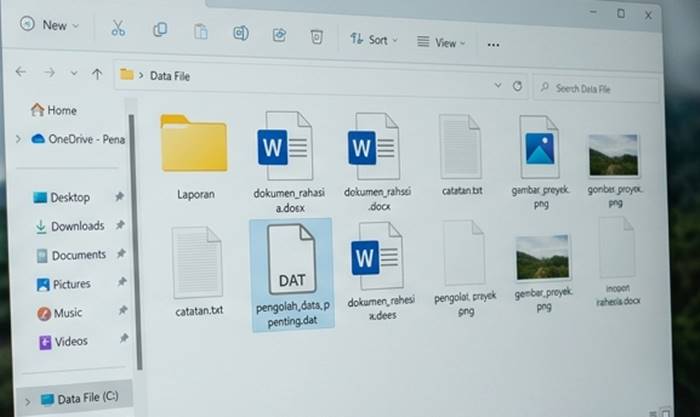
File DAT Tidak Bisa Dibuka? Begini Cara Mengubah Formatnya di Windows 10
Novemberian.com – Pengguna Windows 10 dapat mencoba beberapa langkah sederhana untuk membuka file DAT yang tidak dikenali oleh sistem operasi.
Masalah ini sering muncul ketika sebuah file memiliki ekstensi yang tidak sesuai dengan format data sebenarnya sehingga aplikasi pembuka kesulitan mengenali isinya.
Salah satu metode yang dapat dilakukan adalah menampilkan ekstensi tersembunyi di File Explorer, kemudian menggantinya sesuai dengan format asli berkas tersebut.
Mengapa File DAT Sulit Dibuka di Komputer?
File DAT merupakan jenis berkas yang dapat digunakan oleh berbagai program untuk menyimpan informasi dalam format data tertentu.
Karena penggunaannya cukup luas, ekstensi tersebut tidak mempunyai satu jenis aplikasi pembuka yang berlaku untuk semua file.
Sebagian file DAT hanya dapat diakses oleh aplikasi yang membuatnya, sedangkan sebagian lainnya mungkin berisi arsip atau data yang sebenarnya bisa dibuka menggunakan program berbeda.
Situasi ini membuat pengguna perlu mengetahui terlebih dahulu jenis konten yang tersimpan sebelum menentukan aplikasi yang akan digunakan.
Kesalahan dalam memilih aplikasi pembuka biasanya menyebabkan Windows menampilkan pesan bahwa file tidak dapat diakses atau formatnya tidak dikenali.
Dalam kondisi tertentu, masalah tersebut dapat diatasi dengan mengembalikan ekstensi file ke format yang semestinya.
Namun, pengguna harus memahami bahwa metode ini hanya efektif apabila isi file memang mendukung format yang dipilih.
Cara Melihat Ekstensi File Tersembunyi di Windows 10
Langkah awal untuk menangani file DAT adalah memastikan ekstensi sebenarnya terlihat di File Explorer.
Windows menyediakan pengaturan untuk menyembunyikan ekstensi file yang sudah dikenal agar tampilan nama dokumen terlihat lebih sederhana.
Meskipun berguna untuk penggunaan sehari-hari, pengaturan tersebut dapat menyulitkan pengguna yang ingin mengganti format secara manual.
Untuk mengaktifkan tampilan ekstensi, ikuti tahapan berikut.
- Jalankan File Explorer melalui ikon folder pada taskbar atau menu Start.
- Buka menu View yang terdapat pada bagian atas jendela.
- Klik Options untuk masuk ke pengaturan folder.
- Pilih Change folder and search options.
- Pada jendela Folder Options, buka tab View.
- Temukan pengaturan Hide extensions for known file types.
- Hapus tanda centang pada bagian tersebut.
- Tekan Apply dan OK untuk menerapkan pengaturan.
Setelah proses selesai, nama file akan menampilkan ekstensi secara lengkap sehingga pengguna dapat membedakan nama berkas dengan jenis formatnya.
Pengaturan ini juga membantu mengurangi kesalahan ketika mengganti ekstensi file secara manual.
Mengganti Format DAT Melalui Fitur Rename
Setelah ekstensi terlihat, pengguna dapat mencoba mengubah nama file dengan menyesuaikan bagian format di belakang tanda titik.
Sebagai contoh, sebuah file bernama arsip.DAT dapat dicoba menjadi arsip.RAR atau arsip.ZIP jika diketahui bahwa data tersebut sebelumnya merupakan arsip dengan format terkait.
Untuk melakukannya, buka lokasi penyimpanan file melalui File Explorer.
Klik kanan pada file yang ingin diubah, kemudian pilih Rename.
Pengguna juga bisa memilih file tersebut dan menekan tombol F2 agar nama berkas dapat langsung diedit.
Hapus bagian DAT pada akhir nama, kemudian masukkan ekstensi baru sesuai dengan jenis file aslinya.
Setelah menekan Enter, Windows kemungkinan menampilkan pemberitahuan mengenai risiko perubahan ekstensi.
Peringatan tersebut muncul karena sistem tidak dapat memastikan bahwa format baru sesuai dengan struktur data di dalam file.
Jika sudah yakin, pengguna dapat memilih Yes untuk menyelesaikan perubahan.
Tahap berikutnya adalah mencoba membuka file menggunakan aplikasi yang mendukung format tersebut.
Membuka File Hasil Perubahan Menggunakan WinRAR
WinRAR menjadi salah satu aplikasi yang dapat digunakan untuk memeriksa dan mengekstrak file arsip berformat RAR maupun ZIP.
Setelah ekstensi DAT diubah menjadi salah satu format tersebut, pengguna dapat mencoba membuka berkas melalui aplikasi WinRAR.
Jika struktur data sesuai, aplikasi akan menampilkan daftar konten yang tersimpan di dalam arsip.
Pengguna kemudian dapat memilih file yang diperlukan dan menentukan lokasi penyimpanan hasil ekstraksi.
Namun, apabila WinRAR menampilkan pesan kesalahan, jangan langsung menyimpulkan bahwa aplikasi tersebut mengalami masalah.
Kesalahan dapat terjadi karena ekstensi yang dipilih tidak sesuai dengan format sebenarnya atau data di dalam file mengalami kerusakan.
Selain WinRAR, pengguna dapat mempertimbangkan aplikasi lain seperti PowerISO apabila file berkaitan dengan format arsip atau citra disk yang didukung perangkat lunak tersebut.
Pemilihan aplikasi tetap harus disesuaikan dengan jenis berkas yang ingin dibuka.
Risiko Mengubah Ekstensi File Secara Sembarangan
Mengganti ekstensi DAT menjadi ZIP atau RAR memang terlihat mudah, tetapi pengguna tidak disarankan melakukan perubahan tanpa mengetahui format aslinya.
Hal ini karena ekstensi hanya menjadi penanda jenis file bagi sistem operasi dan aplikasi, bukan komponen yang mengubah struktur data di dalamnya.
Dengan demikian, file yang awalnya tidak kompatibel dengan ZIP tidak akan otomatis menjadi arsip ZIP setelah namanya diubah.
Jika format yang dipilih keliru, aplikasi pembuka dapat menolak file tersebut atau menampilkan pemberitahuan bahwa arsip tidak valid.
Risiko lainnya adalah pengguna dapat kebingungan ketika file asli sudah kehilangan nama ekstensi sebelumnya.
Untuk menghindari masalah tersebut, sebaiknya buat salinan berkas terlebih dahulu sebelum melakukan eksperimen.
Dengan cara ini, pengguna masih memiliki file asli yang dapat digunakan untuk pemeriksaan lebih lanjut.
File DAT Berukuran Besar Bisa Mengalami Kerusakan
Ukuran file juga menjadi salah satu hal yang perlu diperhatikan ketika proses pembukaan atau ekstraksi tidak berjalan sesuai harapan.
Sebuah video tutorial memperlihatkan percobaan mengubah ekstensi file DAT berukuran sekitar 1,5 GB agar dapat dibuka menggunakan aplikasi pengelola arsip.
Meskipun ekstensi sudah diganti, file tersebut justru terdeteksi mengalami kerusakan atau corrupt ketika proses pemeriksaan dilakukan.
Percobaan tersebut memperlihatkan bahwa mengganti nama format tidak dapat memperbaiki data yang sudah rusak.
File berukuran besar bisa mengalami masalah apabila proses pengunduhan terputus, penyimpanan mengalami gangguan, atau data sumber memang tidak lengkap.
Dalam kasus seperti ini, pengguna sebaiknya memeriksa kembali sumber unduhan dan membandingkan ukuran file dengan informasi yang tersedia.
Jika tersedia, mengunduh ulang berkas dari sumber resmi dapat menjadi langkah yang lebih tepat daripada terus mencoba mengganti ekstensi.
Pengguna juga perlu menghindari aplikasi pembuka file dari sumber tidak jelas karena berkas dengan ekstensi tidak dikenal dapat menyamarkan konten yang berisiko.
Langkah yang Tepat Saat File DAT Tetap Tidak Bisa Dibuka
Ketika file tetap tidak dapat dibuka setelah ekstensi diganti, pengguna perlu melakukan pemeriksaan lebih lanjut terhadap jenis data yang tersimpan.
Informasi mengenai asal file dapat membantu menentukan apakah berkas tersebut merupakan arsip, data aplikasi, atau format lain.
Jika file berasal dari sebuah program, pengguna sebaiknya mencoba membukanya melalui aplikasi yang berkaitan dengan program tersebut.
Apabila berkas diduga merupakan arsip, pemeriksaan menggunakan aplikasi pengelola arsip dapat membantu mengetahui apakah struktur internalnya masih terbaca.
Pengguna juga dapat mengembalikan nama ekstensi ke DAT apabila perubahan sebelumnya tidak memberikan hasil.
Langkah tersebut tidak memperbaiki kerusakan file, tetapi membantu mempertahankan identitas nama berkas sebagaimana kondisi awal.
Pada akhirnya, keberhasilan membuka file DAT sangat bergantung pada kesesuaian aplikasi dan format sebenarnya, bukan sekadar perubahan nama ekstensi.***